

Come funziona la prenotazione dei pulmini in VSS Workplace
Dal piano di occupazione pubblico alla prenotazione e all'approvazione dell'ufficio fino al viaggio concluso con il chilometraggio: passo dopo passo per sezioni, conducenti e ufficio dell'associazione.
Chi fa cosa?
La prenotazione dei pulmini coinvolge quattro soggetti. Le sezioni prenotano dal cellulare, l'ufficio decide nel backend e chi guida inserisce i chilometraggi durante il viaggio. Tutti gli altri vedono solo quando un pulmino è occupato.
Il processo in breve
- Richiedere l'accesso (una sola volta): nel piano di occupazione pubblico.
- Associare il dispositivo (una sola volta): l'ufficio crea l'utente e associa il suo cellulare tramite codice QR.
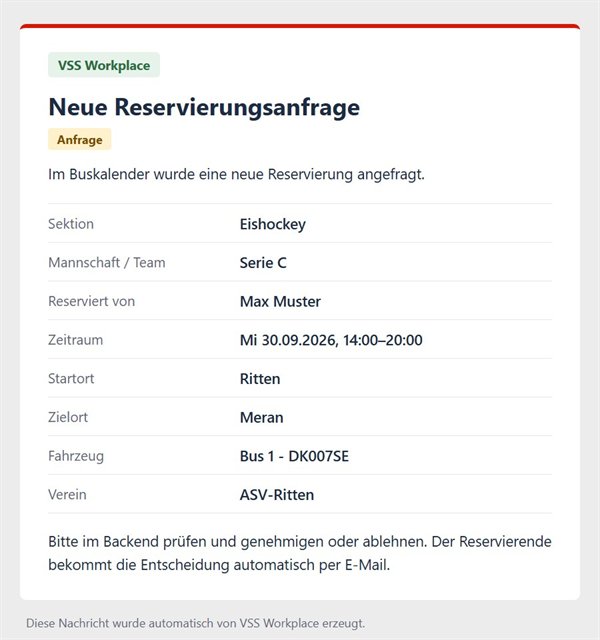
- Prenotare: La sezione sceglie periodo, percorso e uno o più pulmini. All'inizio si tratta di una Richiestae l'ufficio riceve un'e-mail.
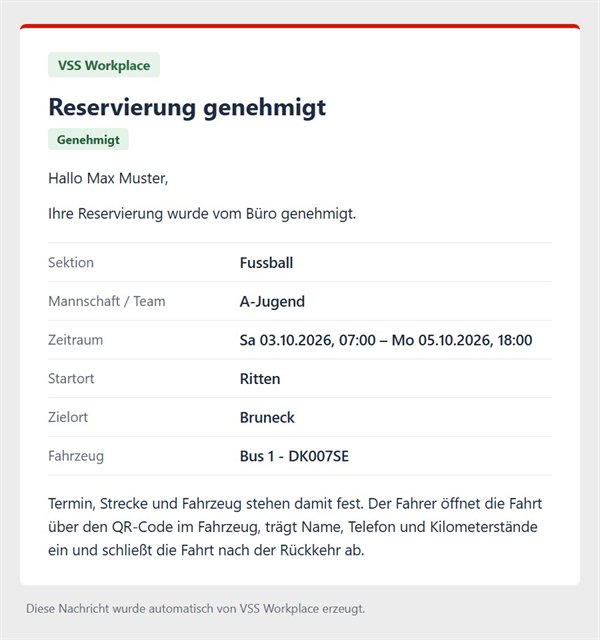
- Decidere: L'ufficio verifica, sposta se necessario e imposta lo stato su Approvata o Rifiutata. Chi ha prenotato riceve automaticamente la decisione via e-mail.
- Partenza: Il conducente scansiona il codice QR a bordo e inserisce nome, telefono e chilometraggio.
- Ritorno: scansionare di nuovo e inserire il chilometraggio finale. Il viaggio risulta così Concluso.
- Analizzare: L'ufficio vede tutti i viaggi nell'elenco viaggi e li esporta in Excel.
I quattro stati di una prenotazione
Ogni prenotazione ha un solo stato. Compare a colori nel calendario, come prima riga nella descrizione dell'appuntamento e come colonna negli elenchi.
| Stato | Significato | Chi può fare cosa? |
|---|---|---|
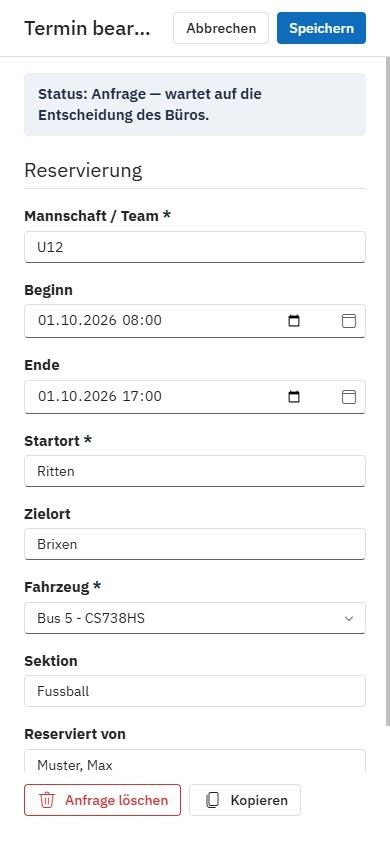
| Richiesta | Inserita da una sezione e non ancora decisa. Nel calendario ha un bordo tratteggiato ed è retinata a sinistra. | La sezione può ancora modificare orario, percorso e pulmino oppure eliminare la richiesta. |
| Approvata | Confermata dall'ufficio: data, percorso e veicolo sono definiti. Gli appuntamenti creati direttamente dall'ufficio sono approvati subito. | La sezione aggiunge solo conducente, chilometri e osservazioni. |
| Rifiutata | Rifiutata dall'ufficio. Resta visibile, ma non occupa più il pulmino. | Bloccata. Solo l'ufficio può riaprirla. |
| Concluso | Viaggio effettuato, entrambi i chilometraggi sono inseriti. Nel backend questo stato si chiama Terminato. | Bloccata. Solo l'ufficio può riaprirla. |
Richiedere l'accesso e associare il dispositivo
Il piano di occupazione è consultabile da chiunque senza accesso. Mostra per ogni pulmino quando è occupato, con sezione, squadra e stato. Conducenti, numeri di telefono o osservazioni non vi compaiono.
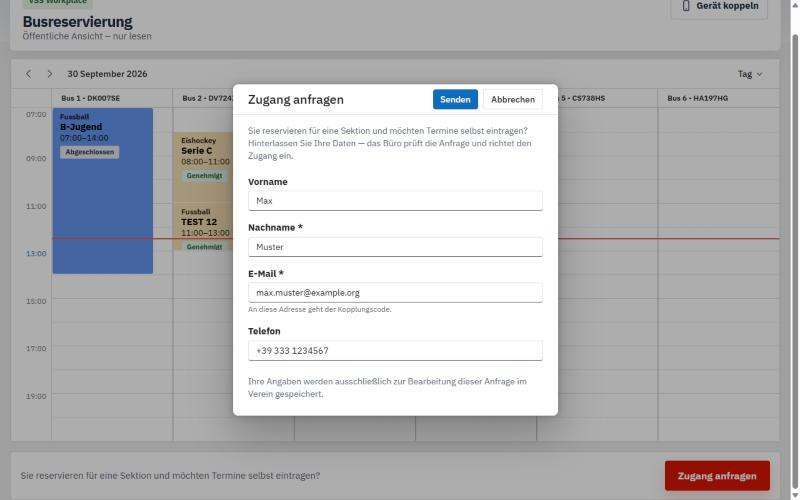
Chi vuole prenotare per una sezione tocca in basso Richiedi accesso e indica nome, cognome, e-mail e telefono. A questo indirizzo e-mail arriverà poi il codice di associazione.
In ufficio: creare l'utente
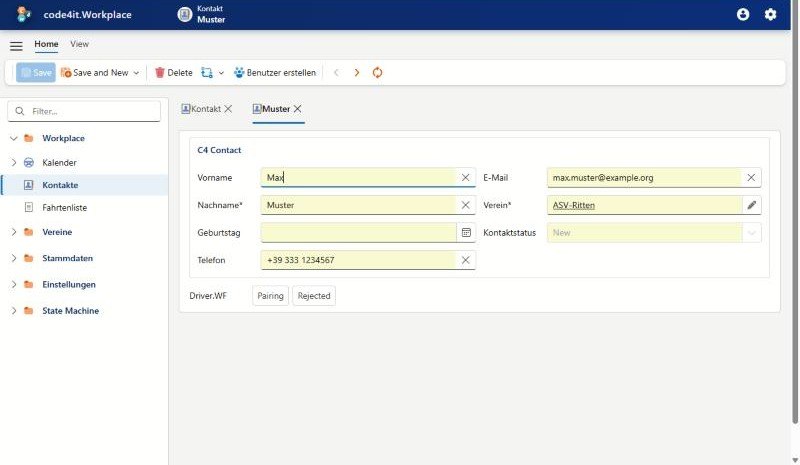
La richiesta compare in VSS Workplace sotto Workplace › Contatti come nuovo contatto con lo stato New.
- Aprire il contatto e verificare i dati, soprattutto indirizzo e-mail e associazione.
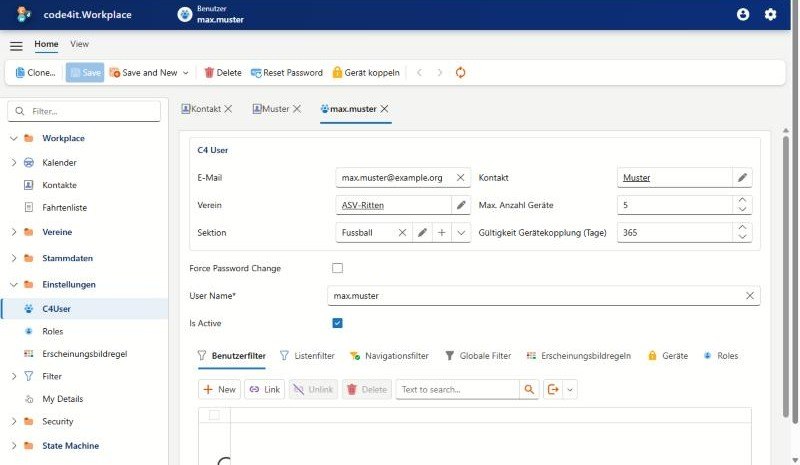
- Crea utente : fare clic qui. L'utente è collegato al contatto: in questo modo le prenotazioni risultano come «proprie».
- Nell'utente inserire la sezione . Viene ripresa automaticamente in ogni prenotazione.
- Se necessario adattare N. massimo di dispositivi (predefinito 5) e Validità associazione dispositivo (predefinito 365 giorni).
Associare il dispositivo, senza password
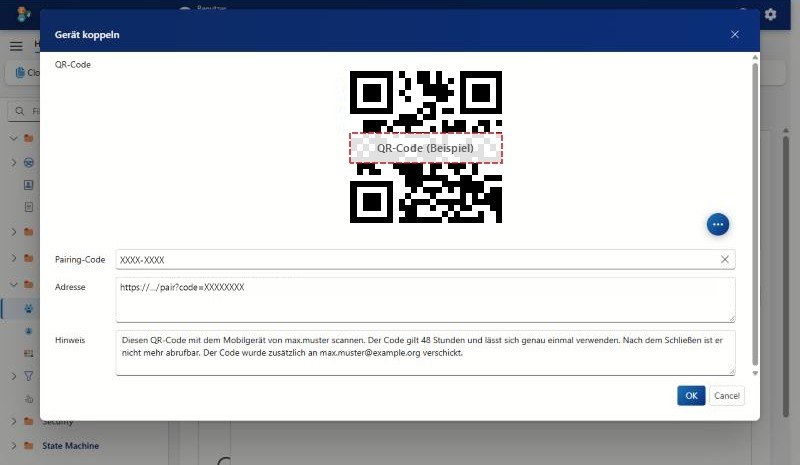
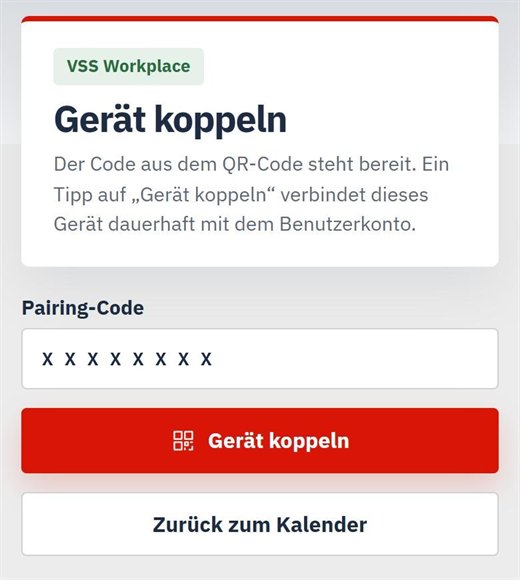
Nell'utente fare clic su Associa dispositivo . Compare un codice QR con un codice di associazione. Il codice vale 48 ore, si può usare una sola volta e arriva anche via e-mail. Sul cellulare scansionare il codice QR o aprire il link dell'e-mail e toccare «Associa dispositivo». Il cellulare resta poi connesso per la validità impostata. Un nuovo cellulare si associa allo stesso modo.
Prenotare i pulmini dal cellulare
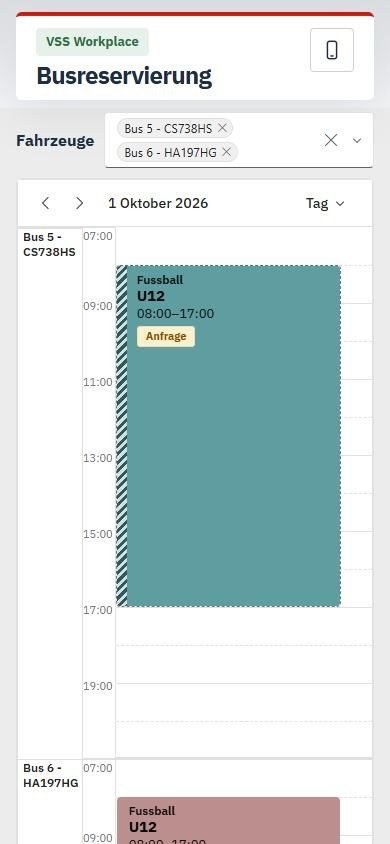
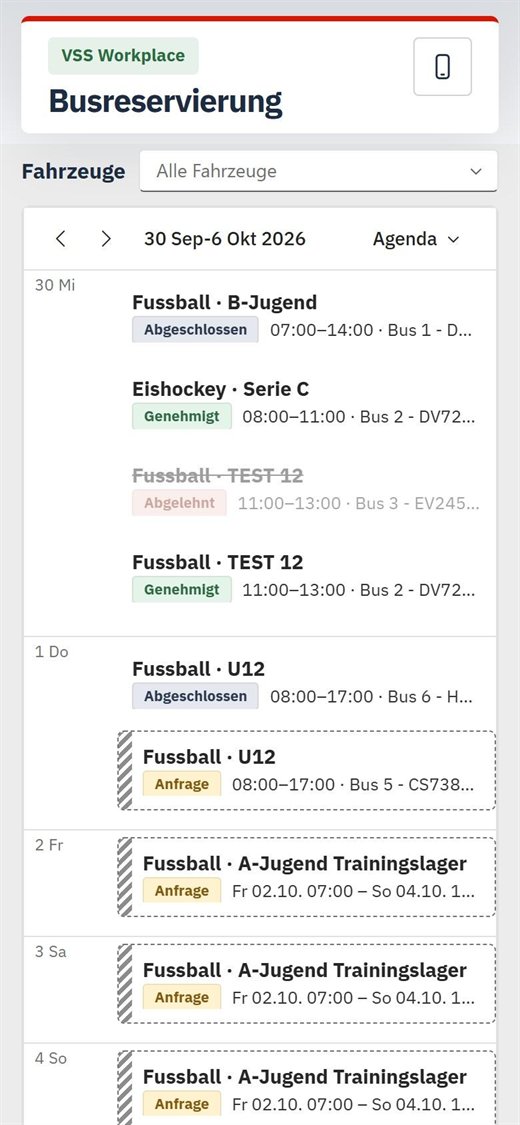
Dopo l'associazione si apre direttamente il calendario dei pulmini. Nella vista Giorno ogni pulmino ha una colonna propria e un tocco su uno spazio libero crea lì una prenotazione. L' Agenda mostra tutti gli appuntamenti della settimana in forma compatta con lo stato. In alto si possono mostrare e nascondere i singoli veicoli.
Nuova prenotazione
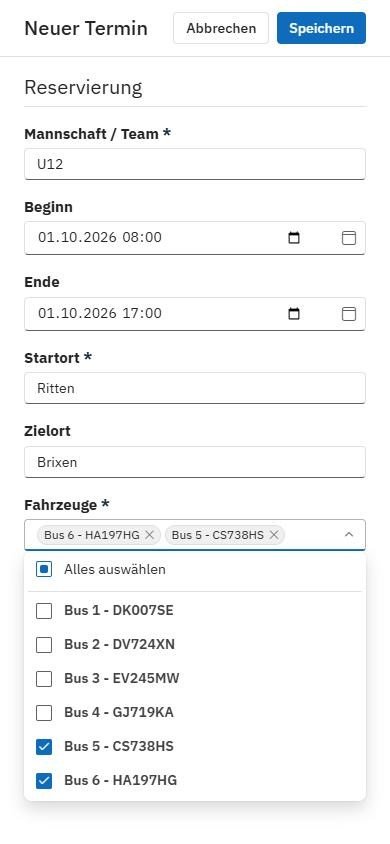
- Squadra / Team : inserire ad esempio «U12».
- Inizio e Fine : scegliere le date. Sono possibili anche viaggi di più giorni.
- Luogo di partenza è precompilato. Luogo di arrivo da aggiungere.
- Sotto Veicoli spuntare uno o più pulmini. I pulmini già occupati nel periodo sono in grigio e ne mostrano il motivo.
- Salva. Per ogni pulmino nasce una Richiestaseparata e l'ufficio riceve un'e-mail.
Modificare, eliminare, copiare
| Richiesta | Modificare orario, percorso e pulmino, Elimina richiesta, Copia. |
| Approvata | Aggiungere conducente, chilometri e osservazioni, Copia. Per modifiche a orario, percorso o pulmino chiamare l'ufficio. |
| Rifiutata Concluso | Solo consultazione e Copia. |
Con Copia nasce una nuova richiesta con gli stessi dati, pratica per i viaggi ricorrenti. Le prenotazioni di altre sezioni sono sempre di sola lettura.
Approvare o rifiutare
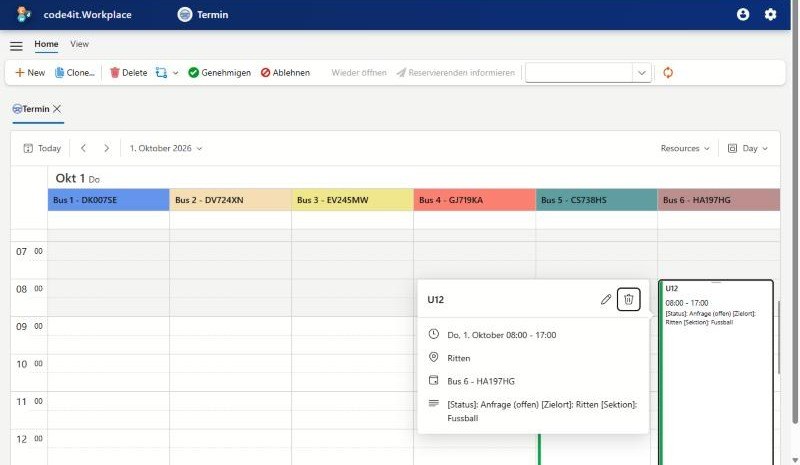
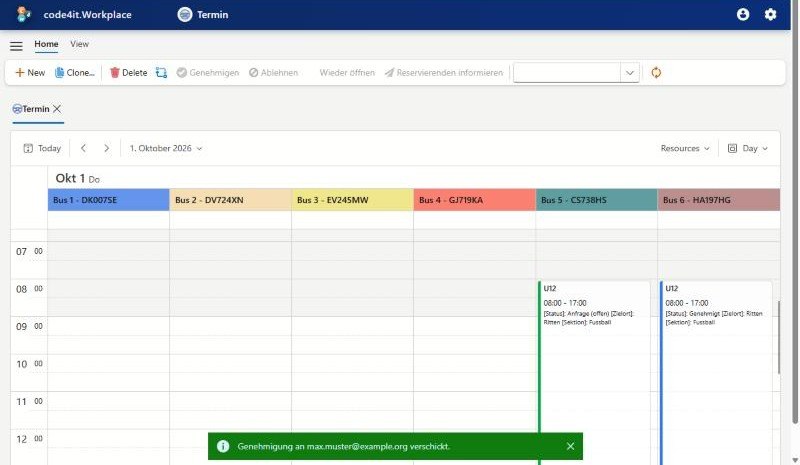
Le nuove richieste arrivano all'ufficio via e-mail. In VSS Workplace il Calendario mostra ogni pulmino in una colonna propria. Le richieste aperte si riconoscono dalla prima riga della descrizione: [Stato]: Richiesta (aperta).
- Fare clic sull'appuntamento nel calendario per selezionarlo.
- Approva o Rifiuta : scegliere. Prima del rifiuto viene chiesta una conferma.
- Chi ha prenotato riceve subito la decisione via e-mail.
Linea temporale: viaggi di più giorni a colpo d'occhio
Nel calendario gli appuntamenti di un giorno intero e di più giorni si trovano in alto, sotto l'intestazione. Per la panoramica esiste una vista dedicata in Calendario › Linea temporale : una riga per pulmino e una colonna per giorno. Si vede subito in quali giorni un pulmino è occupato interamente o per più giorni.
Sul cellulare: prenotare per una sezione o bloccare un pulmino
Anche l'ufficio può inserire appuntamenti dal cellulare. A questo scopo si associa un cellulare all'utente Office, che non ha bisogno di un contatto proprio. Durante la creazione compare in alto anche il campo Per. Le sezioni non vedono questo campo e per loro non cambia nulla.
A Viaggio per una sezione
- Sotto Per scegliere la sezione, ad esempio «Viaggio per sezione Pallavolo».
- Inserire squadra, periodo, percorso e uno o più pulmini come per una normale prenotazione.
- L'appuntamento è subito Approvata e appartiene alla sezione, che lo vede sul cellulare come proprio e riceve un'e-mail.
- Il conducente registra il viaggio come di consueto tramite il codice QR a bordo.
B Pulmino bloccato
- Sotto Per scegliere «Pulmino bloccato (officina o simili)».
- Inserire il Motivo , ad esempio «Officina» o «Collaudo», più periodo, facoltativamente un luogo e uno o più pulmini.
- Il blocco è valido subito. In questo periodo il pulmino non può essere prenotato e nel calendario appare in grigio come Bloccato.
- L'ufficio può modificare o eliminare un blocco in qualsiasi momento, ad esempio se il pulmino esce prima dall'officina.
Nel backend
In VSS Workplace sono possibili entrambe le cose: per prenotare per una sezione l'ufficio sceglie nell'appuntamento Prenotato da . Per un blocco imposta nell'appuntamento il campo Tipo su Blocco (officina o simili). I campi del viaggio vengono allora nascosti e il filtro Blocchi (officina o simili) mostra tutti i blocchi.
Spostare, informare, riaprire
Modificare appuntamenti approvati
Gli appuntamenti approvati possono ancora essere spostati nel backend (anche con drag & drop) o modificati. Affinché chi ha prenotato ne venga a conoscenza, vale quanto segue:
- Dopo una modifica a orario, percorso, pulmino o squadra lo stato riporta «Approvata – modifica non ancora comunicata».
- Informa chi ha prenotato invia un'e-mail con tutte le modifiche nel formato «nuovo (finora: vecchio)». Dopodiché l'avviso scompare.
- In questo modo si possono effettuare con calma più modifiche e comunicarle poi con un'unica e-mail.
Appuntamenti bloccati e «Riapri»
Terminato e Rifiutata sono bloccati. Non si possono modificare né eliminare e nel calendario non si possono trascinare. Per una correzione, ad esempio un chilometraggio errato, selezionare l'appuntamento e scegliere Riapri :
- Terminato → Approvata: correggere e poi concludere di nuovo.
- Rifiutata → Richiesta: decidere di nuovo.
Un codice QR conducente per pulmino
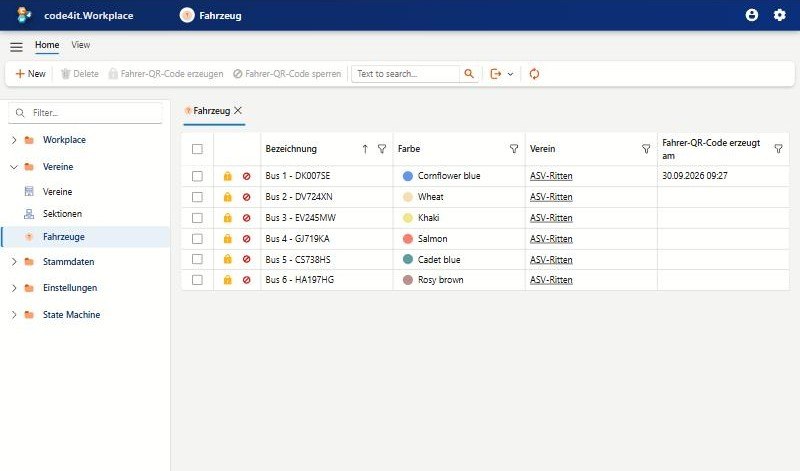
Ogni pulmino riceve un proprio codice QR, ben visibile nel veicolo. Chi lo scansiona vede i viaggi approvati di questo pulmino intorno alla giornata odierna e può inserire i dati del conducente. Altri dati non sono accessibili da lì.
- Sotto Associazioni › Veicoli selezionare il pulmino.
- Genera codice QR conducente, stamparlo e appenderlo nel pulmino.
- Dopo la chiusura il codice non può più essere visualizzato. In caso di smarrimento basta generarne uno nuovo: quello vecchio diventa subito non valido.
- Blocca codice QR conducente disattiva completamente l'accesso conducente del pulmino.
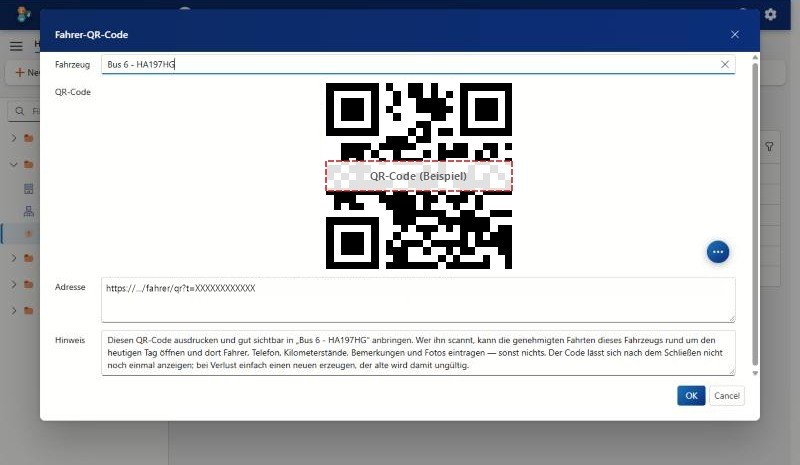
Partenza e ritorno: il registro di viaggio digitale
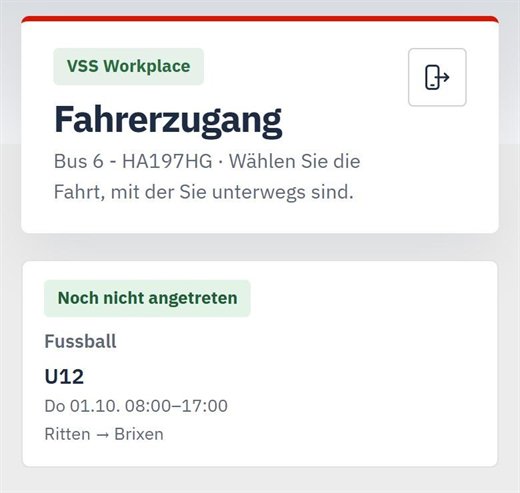
Il conducente non ha bisogno di un account. Scansiona il codice QR a bordo con la fotocamera del cellulare, due volte per viaggio: prima della partenza e dopo il ritorno.
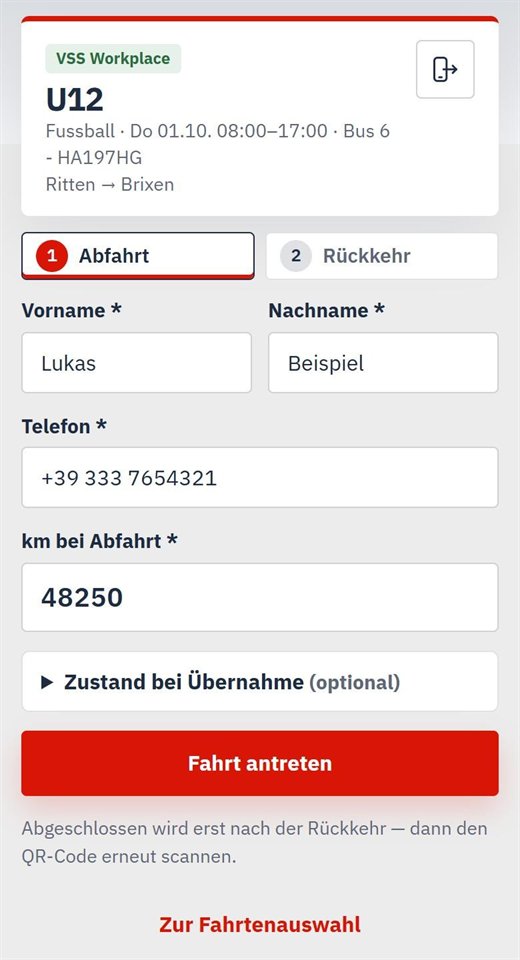
1 Partenza
- Scansionare il codice QR e toccare il viaggio.
- Inserire nome, cognome, telefono e km alla partenza .
- Facoltativamente, sotto «Stato alla presa in consegna», annotare eventuali danni e allegare foto.
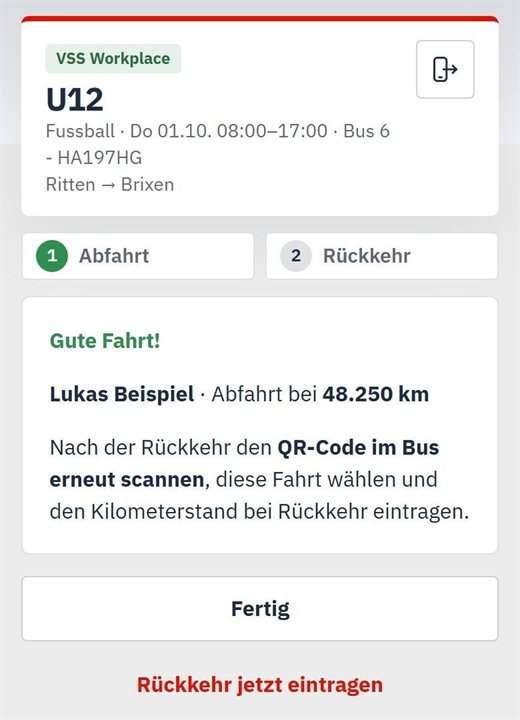
- Inizia viaggio, dopodiché compare «Buon viaggio!».
2 Ritorno
- Scansionare il codice QR di nuovo e scegliere il viaggio.
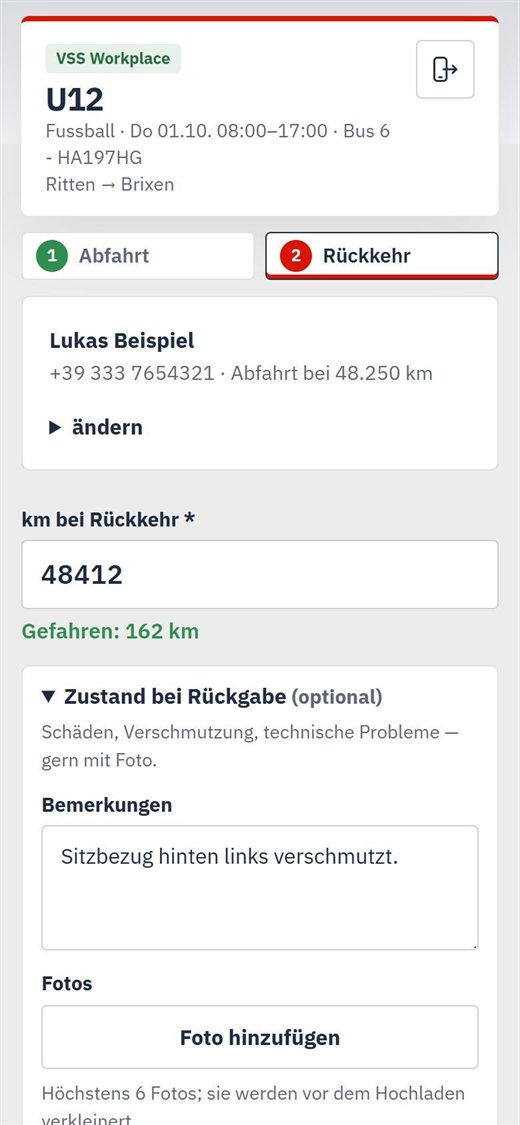
- km al ritorno : da inserire. I chilometri percorsi vengono mostrati subito.
- Facoltativamente osservazioni e fino a 6 foto. Le foto vengono ridotte prima del caricamento.
- Concludi viaggio. Il viaggio è Concluso.
Elenco viaggi, filtri ed esportazione in Excel
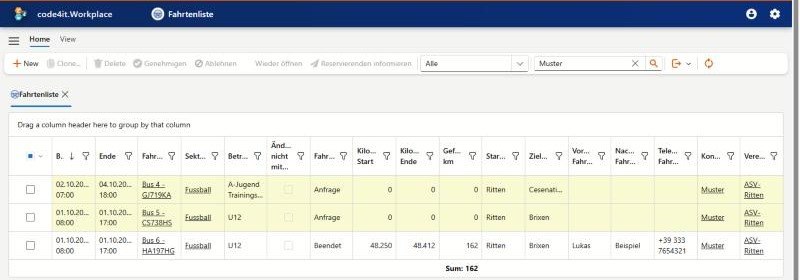
L' Elenco viaggi mostra tutti i viaggi in tabella: periodo, veicolo, sezione, squadra, stato, chilometraggi, chilometri percorsi, percorso e conducente. In basso compare il totale dei chilometri percorsi.
Filtri
- Viaggi aperti: approvati, passati, ancora senza chilometraggi.
- Richieste, Approvate, Terminate, Rifiutate.
- Approvata – modifica non ancora comunicata.
- Blocchi (officina o simili), nell'elenco appuntamenti. L'elenco viaggi contiene solo viaggi, i blocchi non vi compaiono.
Inoltre ogni colonna può essere filtrata, ricercata e raggruppata trascinandone l'intestazione, ad esempio per veicolo o sezione.
Esportazione
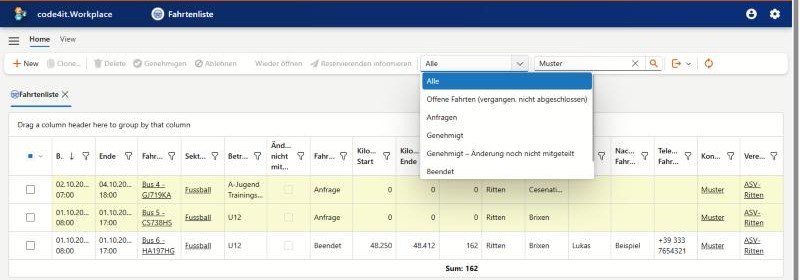
Con il simbolo di esportazione l'elenco filtrato viene salvato come XLSX, XLS, CSV o PDF. Foto e osservazioni dei conducenti si trovano in schede proprie del rispettivo appuntamento.
Le e-mail in sintesi
Tutte le e-mail vengono inviate automaticamente e hanno lo stesso stile dell'app.
| Destinatario | Evento | |
|---|---|---|
| Il vostro accesso alla prenotazione pulmini | Nuovo utente | L'ufficio fa clic su «Associa dispositivo» |
| Nuova richiesta di prenotazione | Ufficio | La sezione salva una prenotazione, una sola e-mail anche per più pulmini |
| Prenotazione approvata | Chi ha prenotato | L'ufficio fa clic su «Approva» |
| Prenotazione registrata | Sezione | L'ufficio inserisce dal cellulare un viaggio per la sezione |
| Richiesta di prenotazione rifiutata | Chi ha prenotato | L'ufficio fa clic su «Rifiuta» |
| Prenotazione modificata | Chi ha prenotato | L'ufficio fa clic su «Informa chi ha prenotato» |
Se qualcosa non funziona
Non vedo nessun pulmino tra cui scegliere.
Per l'associazione dell'utente non è ancora registrato alcun veicolo, oppure all'utente non è assegnata alcuna associazione. Ci pensa l'ufficio.
Un pulmino è in grigio nella selezione.
Nel periodo scelto è già occupato, il motivo è indicato accanto. Scegliere un altro orario o un altro pulmino.
Non riesco più a spostare la mia prenotazione approvata.
Dopo l'approvazione orario, percorso e pulmino sono definiti. L'ufficio può modificarli e invia poi un'e-mail con i nuovi dati.
Il conducente non vede il suo viaggio.
Nell'accesso conducente compaiono solo i viaggi approvati di questo pulmino intorno alla giornata odierna. Se il viaggio è ancora una richiesta o è registrato su un altro pulmino, lì non compare.
Il codice QR a bordo non funziona più.
Probabilmente nel frattempo è stato generato un nuovo codice o l'accesso è stato bloccato. L'ufficio genera sotto «Veicoli» un nuovo codice da stampare.
Un chilometraggio è sbagliato.
L'ufficio riapre il viaggio con «Riapri», corregge il valore e lo conclude di nuovo.
Nuovo cellulare?
L'ufficio fa di nuovo clic su «Associa dispositivo» nell'utente. Basta scansionare il nuovo codice.
Sul cellulare compare «Al vostro utente non è assegnato alcun contatto».
Un utente di sezione ha bisogno di un contatto perché le sue prenotazioni gli appartengano. L'ufficio lo inserisce nell'utente. L'utente Office non ha bisogno di un contatto: ha il ruolo Office e in fase di creazione sceglie sotto Per la sezione o «Pulmino bloccato».
Nel calendario Office un viaggio di più giorni compare solo in alto nell'intestazione.
È così che il calendario del backend mostra gli appuntamenti di un giorno intero e di più giorni. Per la panoramica su più giorni c'è Calendario › Linea temporale. Sul cellulare e nel piano di occupazione il viaggio appare come blocco continuo presso il pulmino.
Il modulo bus per la vostra associazione?
Il modulo bus fa parte di VSS Workplace. Lo configuriamo volentieri per la vostra associazione.