
So funktioniert die Busreservierung im VSS Workplace
Vom öffentlichen Belegungsplan über die Reservierung und die Freigabe durch das Büro bis zur abgeschlossenen Fahrt mit Kilometerstand – Schritt für Schritt für Sektionen, Fahrer und Vereinsbüro.
Wer macht was?
Die Busreservierung verbindet vier Beteiligte. Sektionen reservieren am Handy, das Büro entscheidet im Backend, und wer tatsächlich fährt, trägt unterwegs die Kilometerstände ein. Alle anderen sehen nur, wann welcher Bus belegt ist.
Der Ablauf in Kürze
- Zugang anfragen (einmalig): im öffentlichen Belegungsplan.
- Gerät koppeln (einmalig): Das Büro legt den Benutzer an und koppelt sein Handy per QR-Code.
- Reservieren: Die Sektion wählt Zeitraum, Strecke und einen oder mehrere Busse. Das ist zunächst eine Anfrage, und das Büro bekommt eine E-Mail.
- Entscheiden: Das Büro prüft, verschiebt bei Bedarf und stellt auf Genehmigt oder Abgelehnt. Der Reservierende bekommt die Entscheidung automatisch per E-Mail.
- Abfahrt: Der Fahrer scannt den QR-Code im Bus und trägt Name, Telefon und Kilometerstand ein.
- Rückkehr: erneut scannen, End-Kilometerstand eintragen. Die Fahrt ist dann Abgeschlossen.
- Auswerten: Das Büro sieht alle Fahrten in der Fahrtenliste und exportiert sie nach Excel.
Die vier Zustände einer Reservierung
Jede Reservierung hat genau einen Zustand. Er steht farbig im Kalender, als erste Zeile in der Beschreibung des Termins und als Spalte in den Listen.
| Zustand | Bedeutung | Wer darf was? |
|---|---|---|
| Anfrage | Von einer Sektion eingetragen und noch nicht entschieden. Im Kalender ist sie gestrichelt umrandet und links schraffiert. | Die Sektion kann Zeit, Strecke und Bus noch ändern oder die Anfrage löschen. |
| Genehmigt | Vom Büro bestätigt: Termin, Strecke und Fahrzeug stehen fest. Termine, die das Büro selbst anlegt, sind sofort genehmigt. | Die Sektion ergänzt nur noch Fahrer, Kilometer und Bemerkungen. |
| Abgelehnt | Vom Büro abgelehnt. Bleibt sichtbar, belegt den Bus aber nicht mehr. | Gesperrt. Nur das Büro kann ihn wieder öffnen. |
| Abgeschlossen | Fahrt erledigt, beide Kilometerstände sind eingetragen. Im Backend heißt dieser Zustand Beendet. | Gesperrt. Nur das Büro kann ihn wieder öffnen. |
Zugang anfragen und Gerät koppeln
Den Belegungsplan kann jeder ohne Anmeldung aufrufen. Er zeigt pro Bus, wann er belegt ist, mit Sektion, Mannschaft und Status. Fahrer, Telefonnummern oder Bemerkungen erscheinen dort nicht.
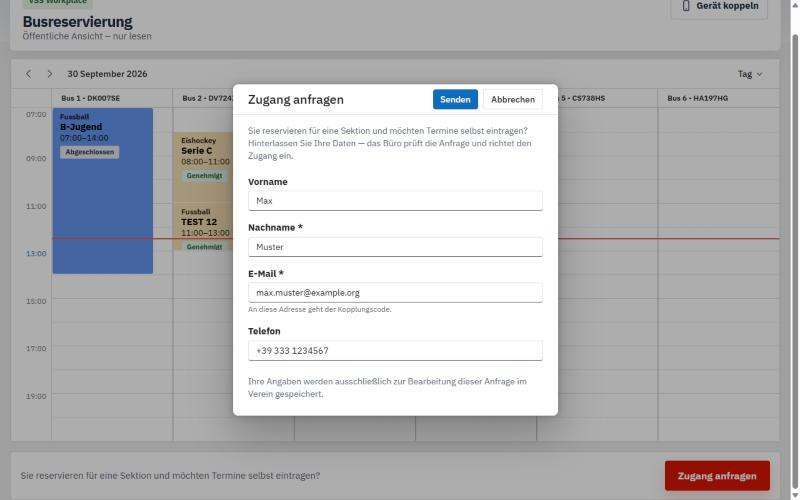
Wer für eine Sektion reservieren möchte, tippt unten auf Zugang anfragen und gibt Vorname, Nachname, E-Mail und Telefon an. An diese E-Mail-Adresse kommt später der Kopplungscode.
Im Büro: Benutzer erstellen
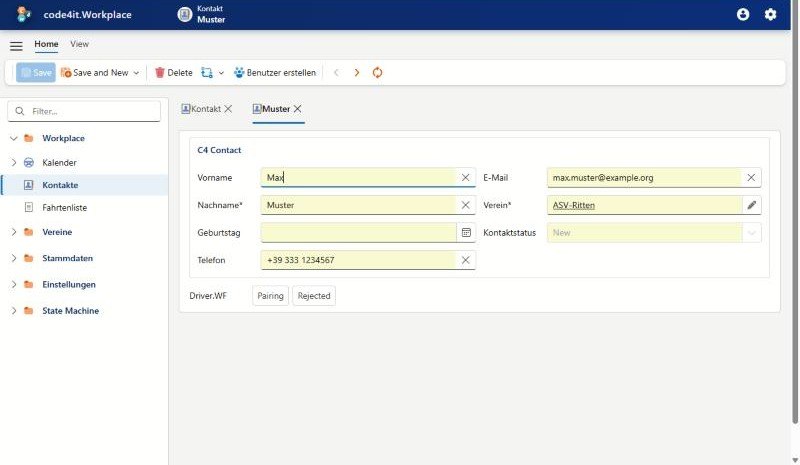
Die Anfrage erscheint im VSS Workplace unter Workplace › Kontakte als neuer Kontakt mit dem Kontaktstatus New.
- Kontakt öffnen und die Angaben prüfen, vor allem E-Mail-Adresse und Verein.
- Benutzer erstellen klicken. Der Benutzer ist mit dem Kontakt verknüpft, darüber gelten Reservierungen als „eigene“.
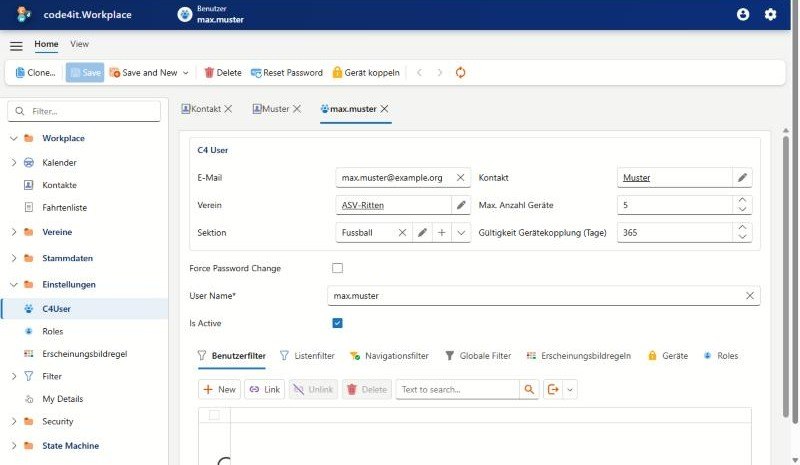
- Im Benutzer die Sektion eintragen. Sie wird bei jeder Reservierung automatisch übernommen.
- Bei Bedarf Max. Anzahl Geräte (Standard 5) und Gültigkeit Gerätekopplung (Standard 365 Tage) anpassen.
Gerät koppeln – ohne Passwort
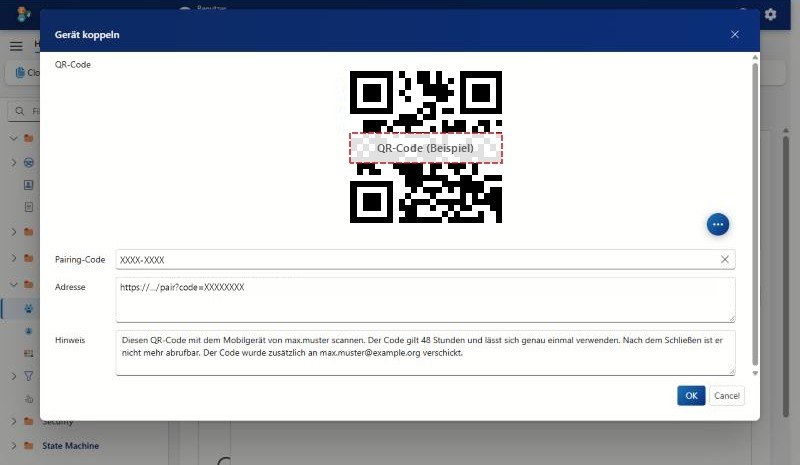
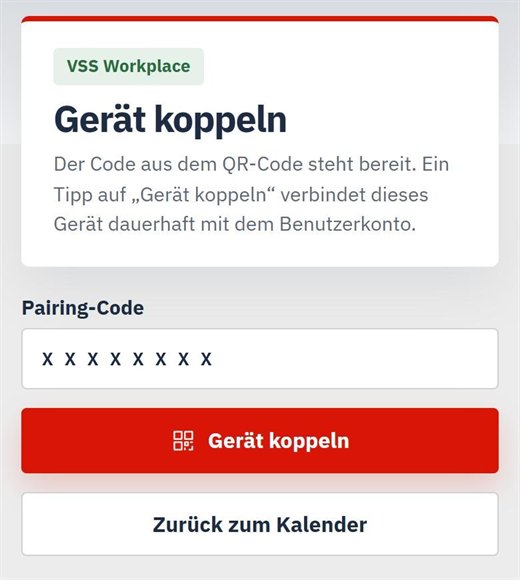
Im Benutzer auf Gerät koppeln klicken. Es erscheint ein QR-Code mit einem Pairing-Code. Der Code gilt 48 Stunden, lässt sich genau einmal verwenden und kommt zusätzlich per E-Mail. Am Handy den QR-Code scannen oder den Link aus der E-Mail öffnen und auf „Gerät koppeln“ tippen. Das Handy bleibt danach für die eingestellte Gültigkeit angemeldet. Ein neues Handy wird genauso gekoppelt.
Busse reservieren am Handy
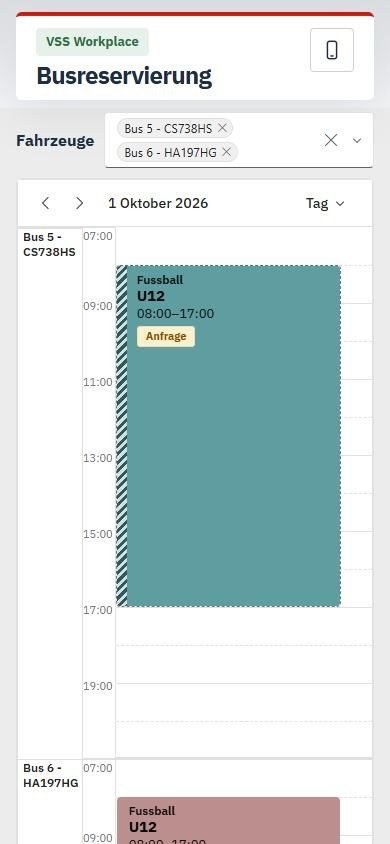
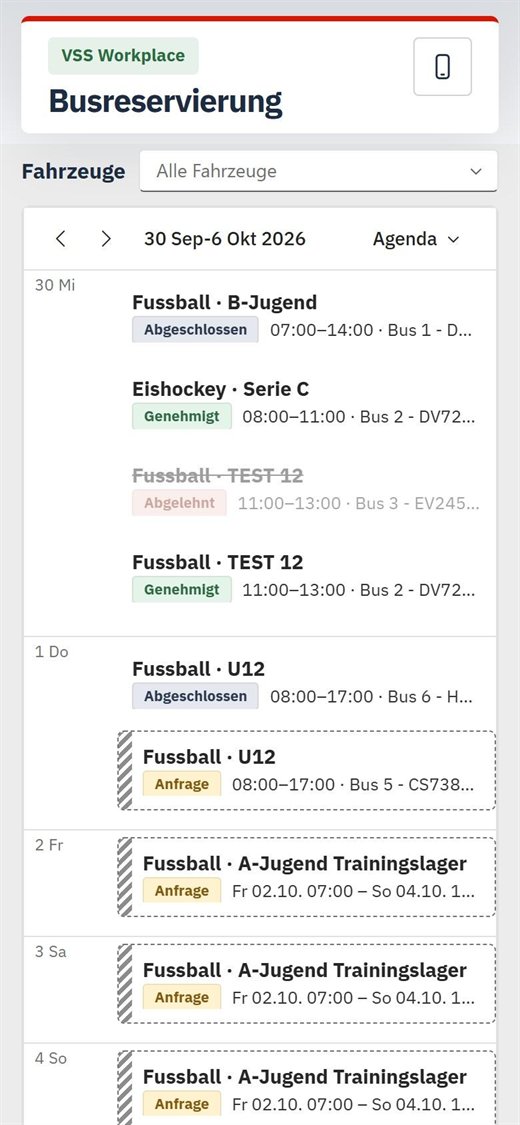
Nach dem Koppeln öffnet sich direkt der Buskalender. In der Ansicht Tag hat jeder Bus eine eigene Spalte, und ein Tipp auf eine freie Stelle legt dort eine Reservierung an. Die Agenda zeigt alle Termine der Woche kompakt mit Status. Oben lassen sich einzelne Fahrzeuge ein- und ausblenden.
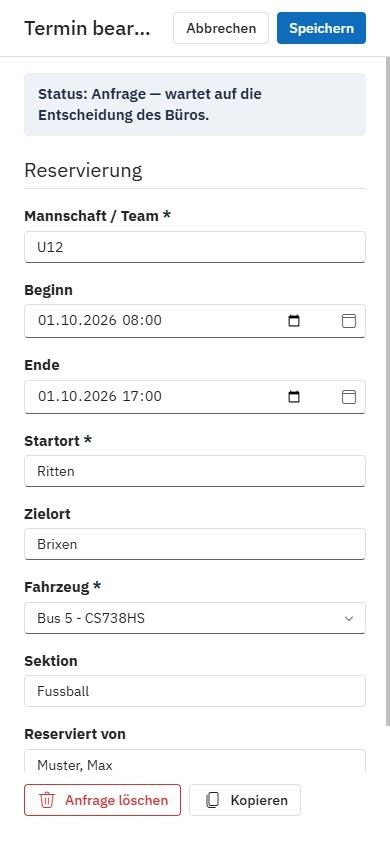
Neue Reservierung
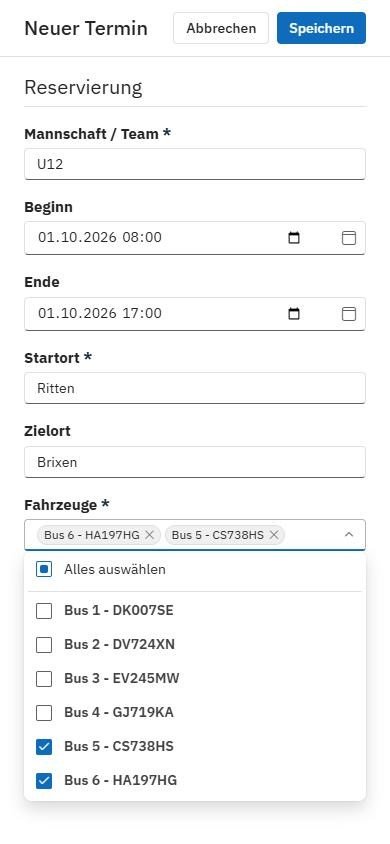
- Mannschaft / Team eintragen, zum Beispiel „U12“.
- Beginn und Ende wählen. Auch mehrtägige Fahrten sind möglich.
- Startort ist vorbelegt. Zielort ergänzen.
- Unter Fahrzeuge einen oder mehrere Busse anhaken. Busse, die im Zeitraum schon belegt sind, sind ausgegraut und zeigen den Grund.
- Speichern. Für jeden Bus entsteht eine eigene Anfrage, und das Büro bekommt eine E-Mail.
Ändern, löschen, kopieren
| Anfrage | Zeit, Strecke und Bus ändern, Anfrage löschen, Kopieren. |
| Genehmigt | Fahrer, Kilometer und Bemerkungen ergänzen, Kopieren. Für Änderungen an Zeit, Strecke oder Bus bitte das Büro anrufen. |
| Abgelehnt Abgeschlossen | Nur ansehen und Kopieren. |
Mit Kopieren entsteht eine neue Anfrage mit denselben Angaben, praktisch für wiederkehrende Fahrten. Reservierungen anderer Sektionen sind immer nur lesbar.
Genehmigen oder ablehnen
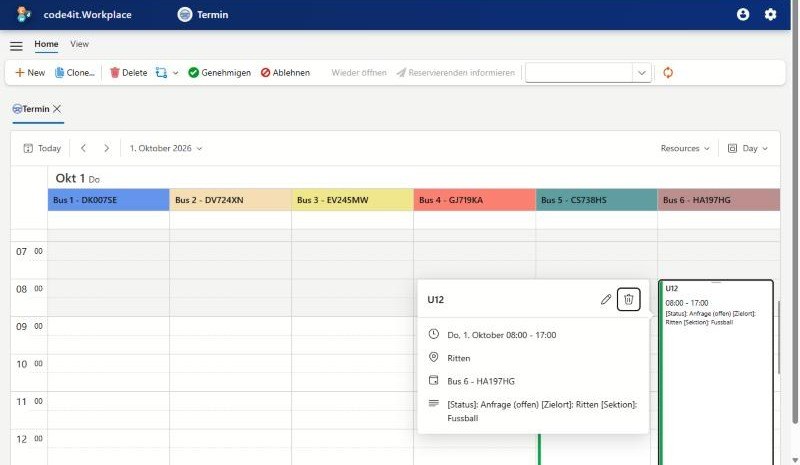
Neue Anfragen kommen per E-Mail an das Büro. Im VSS Workplace zeigt der Kalender jeden Bus in einer eigenen Spalte. Offene Anfragen sind an der ersten Zeile der Beschreibung zu erkennen: [Status]: Anfrage (offen).
- Termin im Kalender anklicken, damit er markiert ist.
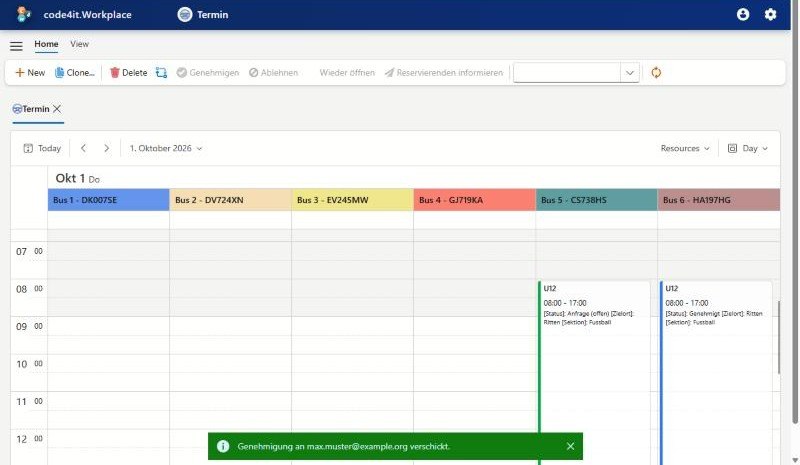
- Genehmigen oder Ablehnen wählen. Vor dem Ablehnen kommt eine Sicherheitsabfrage.
- Der Reservierende bekommt die Entscheidung sofort per E-Mail.
Verschieben, informieren, wieder öffnen
Genehmigte Termine ändern
Genehmigte Termine lassen sich im Backend weiterhin verschieben (auch per Drag & Drop) oder bearbeiten. Damit der Reservierende davon erfährt, gilt:
- Nach einer Änderung an Zeit, Strecke, Bus oder Mannschaft steht im Status „Genehmigt – Änderung noch nicht mitgeteilt“.
- Reservierenden informieren schickt eine E-Mail mit allen Änderungen im Format „neu (bisher: alt)“. Danach verschwindet der Hinweis.
- So lassen sich mehrere Änderungen in Ruhe erledigen und dann mit einer einzigen E-Mail mitteilen.
Gesperrte Termine und „Wieder öffnen“
Beendet und Abgelehnt sind gesperrt. Sie lassen sich weder bearbeiten noch löschen, und im Kalender lassen sie sich nicht ziehen. Für eine Korrektur, etwa bei einem falschen Kilometerstand, den Termin markieren und Wieder öffnen wählen:
- Beendet → Genehmigt: korrigieren und danach wieder abschließen.
- Abgelehnt → Anfrage: neu entscheiden.
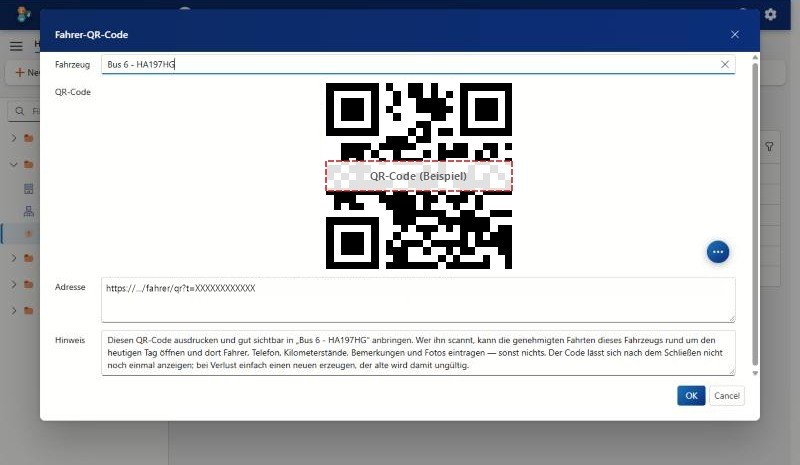
Ein Fahrer-QR-Code je Bus
Jeder Bus bekommt einen eigenen QR-Code, der gut sichtbar im Fahrzeug hängt. Wer ihn scannt, sieht die genehmigten Fahrten dieses Busses rund um den heutigen Tag und kann dort die Fahrerangaben eintragen. Andere Daten sind darüber nicht erreichbar.
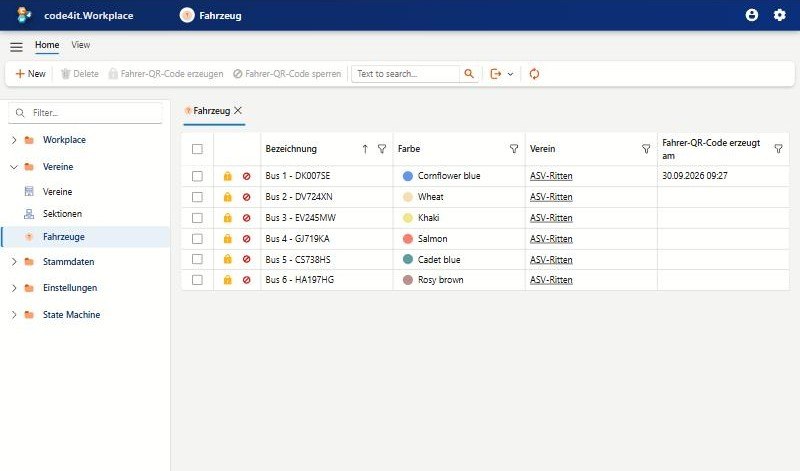
- Unter Vereine › Fahrzeuge den Bus markieren.
- Fahrer-QR-Code erzeugen, ausdrucken und in den Bus hängen.
- Der Code lässt sich nach dem Schließen nicht erneut anzeigen. Bei Verlust einfach einen neuen erzeugen, der alte wird damit sofort ungültig.
- Fahrer-QR-Code sperren schaltet den Fahrerzugang des Busses ganz ab.
Abfahrt und Rückkehr – das digitale Fahrtenbuch
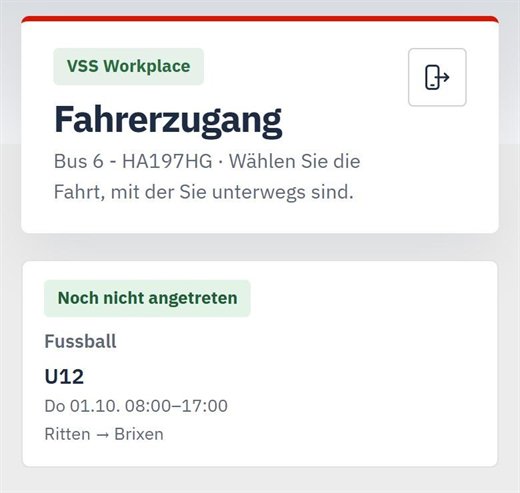
Der Fahrer braucht kein Benutzerkonto. Er scannt den QR-Code im Bus mit der Handykamera, und zwar zweimal pro Fahrt: vor der Abfahrt und nach der Rückkehr.
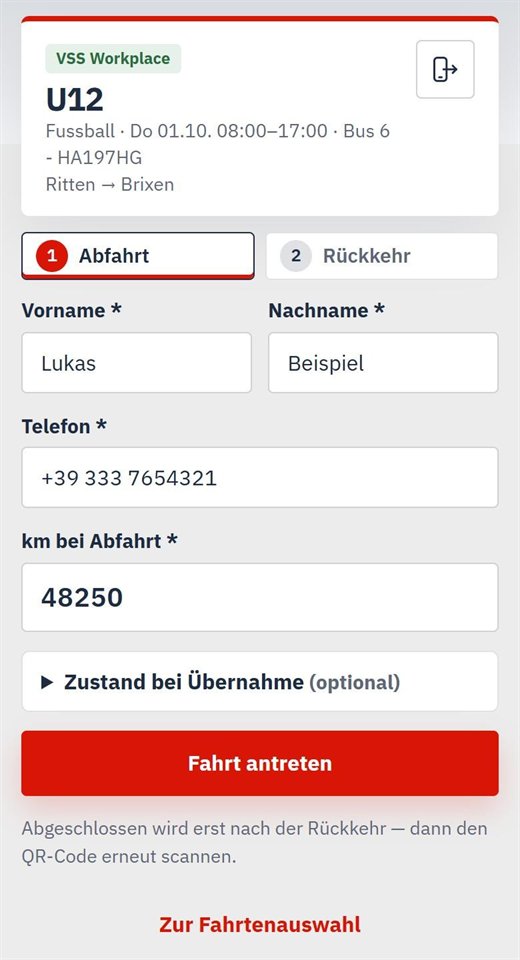
1 Abfahrt
- QR-Code scannen und die Fahrt antippen.
- Vorname, Nachname, Telefon und km bei Abfahrt eintragen.
- Optional unter „Zustand bei Übernahme“ Schäden notieren und Fotos anhängen.
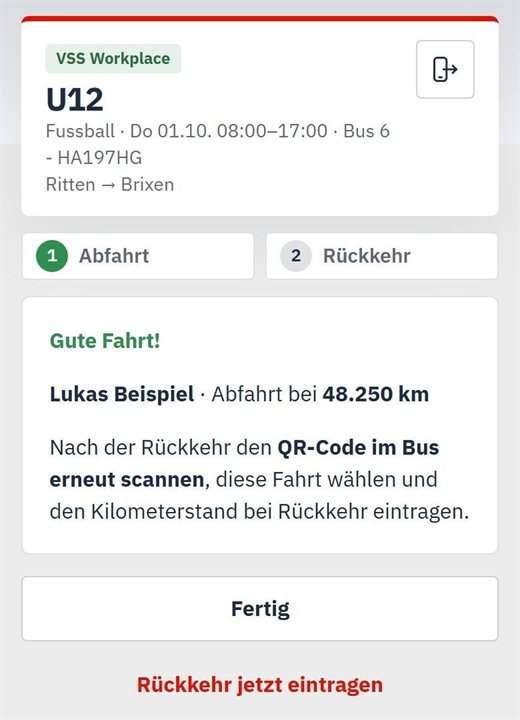
- Fahrt antreten, danach erscheint „Gute Fahrt!“.
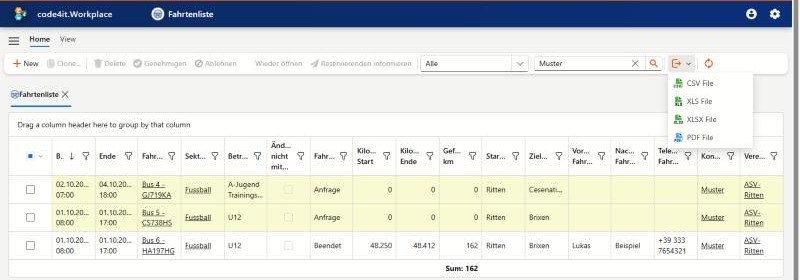
2 Rückkehr
- QR-Code erneut scannen und die Fahrt wählen.
- km bei Rückkehr eintragen. Die gefahrenen Kilometer werden sofort angezeigt.
- Optional Bemerkungen und bis zu 6 Fotos. Die Fotos werden vor dem Hochladen verkleinert.
- Fahrt abschließen. Die Fahrt ist Abgeschlossen.
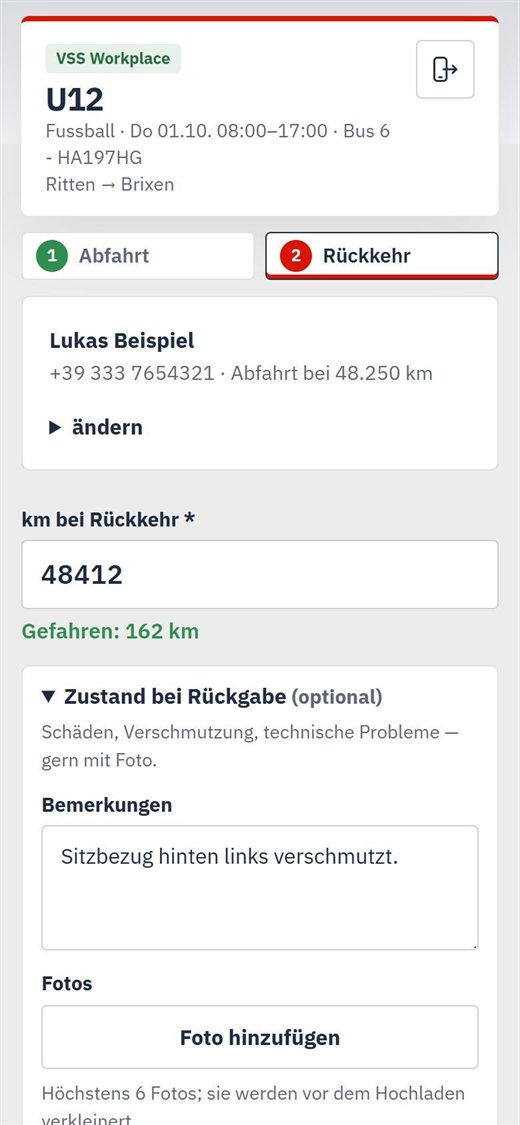
Fahrtenliste, Filter und Excel-Export
Die Fahrtenliste zeigt alle Fahrten als Tabelle: Zeitraum, Fahrzeug, Sektion, Mannschaft, Status, Kilometerstände, gefahrene Kilometer, Strecke und Fahrer. Unten steht die Summe der gefahrenen Kilometer.
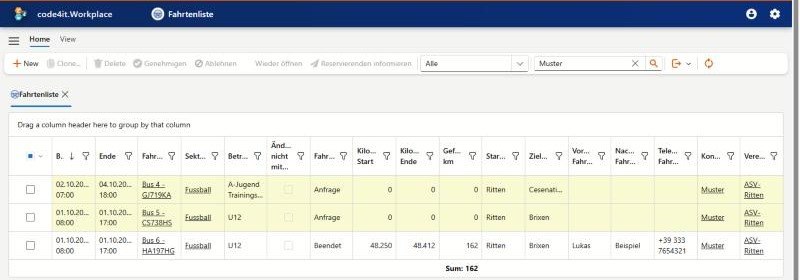
Filter
- Offene Fahrten: genehmigt, vorbei, noch ohne Kilometerstände.
- Anfragen, Genehmigt, Beendet, Abgelehnt.
- Genehmigt – Änderung noch nicht mitgeteilt.
Zusätzlich lässt sich jede Spalte filtern, durchsuchen und durch Ziehen der Überschrift gruppieren, zum Beispiel nach Fahrzeug oder Sektion.
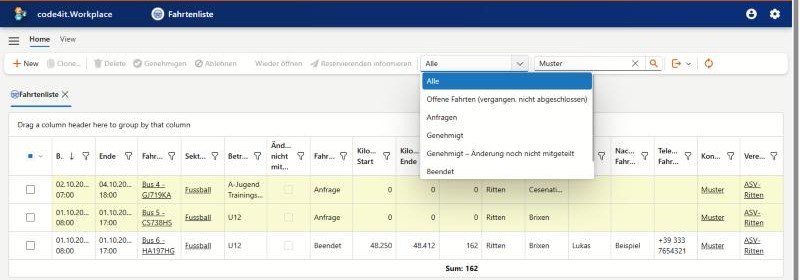
Export
Über das Export-Symbol wird die aktuell gefilterte Liste als XLSX, XLS, CSV oder PDF gespeichert. Fotos und Bemerkungen der Fahrer stehen im jeweiligen Termin auf eigenen Registerkarten.
Die E-Mails im Überblick
Alle E-Mails werden automatisch verschickt und sind im selben Stil gestaltet wie die App.
| Empfänger | Auslöser | |
|---|---|---|
| Ihr Zugang zur Busreservierung | Neuer Benutzer | Büro klickt „Gerät koppeln“ |
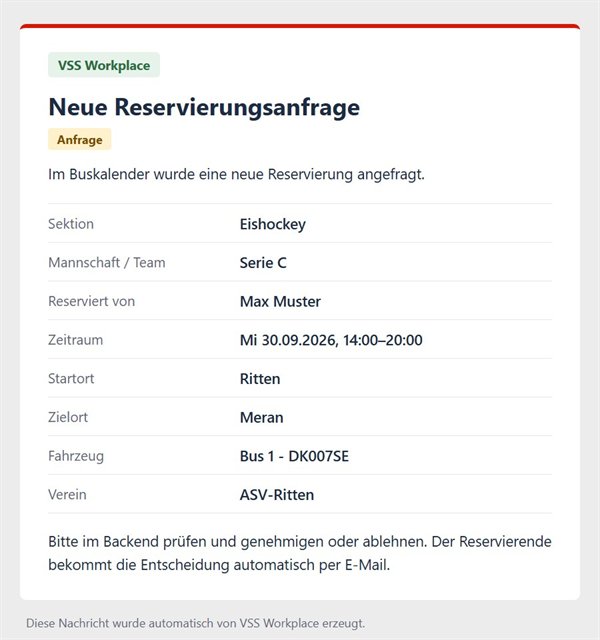
| Neue Reservierungsanfrage | Büro | Sektion speichert eine Reservierung, eine E-Mail auch bei mehreren Bussen |
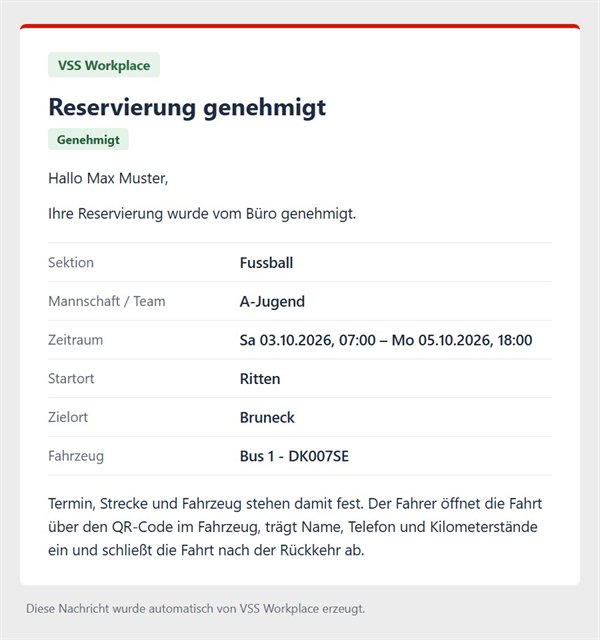
| Reservierung genehmigt | Reservierender | Büro klickt „Genehmigen“ |
| Reservierungsanfrage abgelehnt | Reservierender | Büro klickt „Ablehnen“ |
| Reservierung geändert | Reservierender | Büro klickt „Reservierenden informieren“ |
Wenn etwas nicht klappt
Ich sehe keinen Bus zur Auswahl.
Für den Verein des Benutzers ist noch kein Fahrzeug hinterlegt, oder dem Benutzer ist kein Verein zugeordnet. Das richtet das Büro ein.
Ein Bus ist in der Auswahl ausgegraut.
Er ist im gewählten Zeitraum schon belegt, der Grund steht daneben. Eine andere Zeit oder einen anderen Bus wählen.
Ich kann meine genehmigte Reservierung nicht mehr verschieben.
Nach der Genehmigung stehen Zeit, Strecke und Bus fest. Das Büro kann sie ändern und schickt dann eine E-Mail mit den neuen Angaben.
Der Fahrer sieht seine Fahrt nicht.
Im Fahrerzugang erscheinen nur genehmigte Fahrten dieses Busses rund um den heutigen Tag. Ist die Fahrt noch eine Anfrage oder auf einem anderen Bus eingetragen, fehlt sie dort.
Der QR-Code im Bus funktioniert nicht mehr.
Vermutlich wurde inzwischen ein neuer Code erzeugt oder der Zugang gesperrt. Das Büro erzeugt unter „Fahrzeuge“ einen neuen Code zum Ausdrucken.
Ein Kilometerstand ist falsch.
Das Büro öffnet die Fahrt mit „Wieder öffnen“, korrigiert den Wert und schließt sie wieder ab.
Neues Handy?
Das Büro klickt im Benutzer erneut auf „Gerät koppeln“. Den neuen Code scannen, fertig.
Das Busmodul für Ihren Verein?
Das Busmodul ist Teil des VSS Workplace. Wir richten es gerne für Ihren Verein ein.